DNS hosting
Այս հոդվածում
- Նախքան սկսելը
- DNS-ի կարգավորում դոմեյնի գրանցիչի կողմում
- DNS-ի կարգավորում HOSTKEY անունների սերվերներով կառավարման վահանակում
- DNS գոտու ավելացում
- DNS գոտու ջնջում
- DNS գրառումների փոփոխում
- DNS գրառումների ավելացումը ստուգելը
- DNS-ի կառավարումը API-ի միջոցով
- DNS գրառումների տեսակները
- Դոմեյն անվան ավելացման օրինակ
- Ստանդարտ NGINX-Certbot ավտոմատ SSL սերտիֆիկատների ստացման համար
Նախքան սկսելը
Անհրաժելի է միշտ
Դոմեյնը բացվելու և ձեր սերվերին ուղղվելու համար պարտադիր են միայն երկու բան՝
- Դոմեյնը գրանցված է ռեգիստրի մոտ: HOSTKEY-ը չի գրանցում դոմեյն անուններ — դուք պետք է գնեք այն որևէ հավատարիմ ռեգիստրից (օրինակ՝ Namecheap, GoDaddy, Cloudflare): Մինչև դոմեյնի գրանցումը, այն գոյություն չունի ինտերնետում, և դրա համար կատարված ցանկացած DNS հարցում կվերադարձնի
NXDOMAIN: - Ավտորիտետային DNS-ում պետք է առկա լինի A գրառում "domain → ձեր սերվերի IP" (կամ AAAA գրառում, եթե ձեր սերվերը օգտագործում է IPv6):
HOSTKEY պանելում DNS գոտի ստեղծելը պարզապես 2-րդ կետին համապատասխանելու միջոցներից մեկն է, և այն պարտադիր չէ:
HOSTKEY թեստային դոմեյներ
HOSTKEY-ը չի տրամադրում դոմեյն անուններ ձեր սերվերի համար: HOSTKEY թեստային դոմեյն անունները ստեղծվում են ավտոմատ կերպով միայն այն դեպքում, երբ Marketplace-ից պատվիրում եք պատրաստի պանելներ:
2-րդ կետը կարող է իրականացվել երկու եղանակով: Դրանցից որևኛውም մեկն էլ բավարար է:
-
Տարբերակ Ա — DNS ռեգիստրի մոտ (ավելի պարզ, NS փոփոխություն պետք չէ). Ձեր ռեգիստրի DNS կարգավորումներում պարզապես ավելացրեք
@→ A գրառում՝ ձեր սերվերի IP-ով (ևwww, եթե ցանկանում եք): Ռեգիստրի NS սերվերները մնում են նույնն, և HOSTKEY պանելում DNS գոտի ստեղծելը պետք չէ: Հարմար է պարզ դոմեյնի և սերվերի կապակցման համար: -
Տարբերակ Բ — DNS HOSTKEY անունների սերվերներում (պետք է, եթե ցանկանում եք կառավարել գոտին HOSTKEY պանելում). Ձեր ռեգիստրի կառավարման վահանակում փոխեք դոմեյնի NS սերվերները
ns1.hostkey.comևns2.hostkey.com(սա կոչվում է դելեգացիա), իսկ այնուհետև ստեղծեք DNS գոտին և գրառումները HOSTKEY պանելում: NS-ի փոփոխությունը պահանջվում է միայն այս տարբերակի համար — առանց դրա պանելում գոտին չի աշխատի:
Մի՛ խառն کریں երկու տարբերակները
Ամենատարածված սխալը՝ ստեղծել գոտի HOSTKEY պանելում (Տարբերակ Բ), բայց ռեգիստրի մոտ թողնել NS սերվերները նույնն: Այդ դեպքում դոմեյնը չի հասանելի HOSTKEY-ի միջոցով: Կամ ավարտեք Տարբերակ Բ-ն՝ փոխելով NS-ը ռեգիստրի մոտ, կամ օգտագործեք Տարբերակ Ա՝ պարզապես A գրառում ռեգիստրի մոտ՝ առանց NS-ի փոփոխության:
Ինչպես ստուգել (հրամաններ)
Որտեղ է դոմեյնը դելեգացված: dig NS your-domain +short (Windows: nslookup -type=NS your-domain):
- empty / NXDOMAIN — դոմեյնը գրանցված չէ (տես 1-րդ կետը);
- ռեգիստրի NS սերվերները երևում են — օգտագործվում է Տարբերակ Ա, կամ Տարբերակ Բ-ի համար դուք դեռ չեք փոխել NS-ը HOSTKEY-ի վրա;
ns1.hostkey.com/ns2.hostkey.comերևում են — Տարբերակ Բ, դելեգացիան HOSTKEY-ին կատարված է:
Արդյոք դոմեյնը հասանելի է IP հասցեով: dig A your-domain +short (Windows: nslookup your-domain) — այն պետք է վերադարձնի ձեր սերվերի IP հասցեն:
Ռեգիստրում կատարված ցանկացած փոփոխությունից հետո սպասեք տարածման ժամանակին՝ 15 րոպեից մինչև 24 ժամ:
DNS-ի կարգավորում դոմեյնի գրանցիչի կողմում
DNS 1 կարգավորումը կարող է իրականացվել ձեր դոմեյն ռեգիստրի միջոցով: Այս առաջադրանքը կատարելու համար անցեք ձեր դոմեյնի կարգավորումներ, ընտրեք ձեր ռեգիստրի NS սերվերները և մուտքագրեք հետևյալ A-գրառումները ձեր դոմեյնի համար IPv4-ի համար կամ AAAA-գրառումները IPv6-ի համար:
| Գրառում | Ենթադոմեյն | IP-հասցե/Տվյալ |
|---|---|---|
| A | @ | Server IP |
| A | www | Server IP |
կամ
| Գրառում | Ենթադոմեյն | IP-հասցե/Տվյալ |
|---|---|---|
| A | @ | Server IP |
| CNAME | www | Server IP |
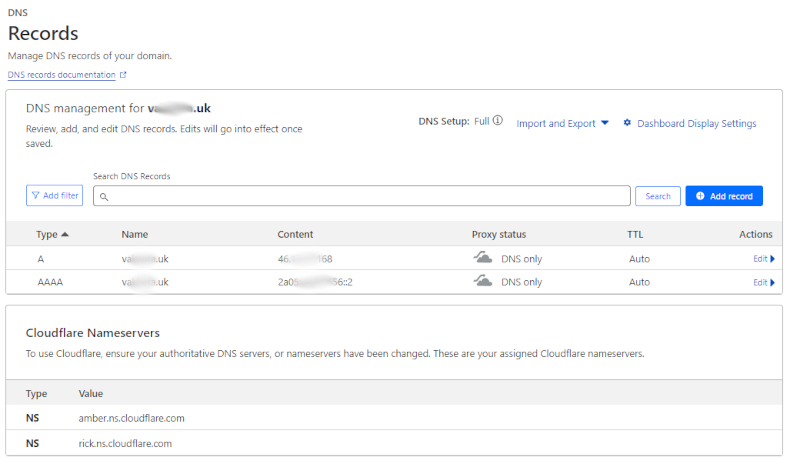
Զգուշացում
Դոմեյնի համար բոլոր հավելյալ գրառումների փոփոխությունները պետք է կատարվեն ռեգիստրի մոտ՝ դոմեյնի կարգավորումներում:
DNS-ի կարգավորում HOSTKEY անունների սերվերներով կառավարման վահանակում
Համոզվեք, որ ռեգիստրի կողմում դոմեյնի անվան կարգավորումները ներառում են հղում HOSTKEY DNS սերվերներին: Եթե հղում չկա, ավելացրեք այն:
Ձեր դոմեյնի համար DNS սերվերների ցանկը նշելու համար, գնացեք ձեր դոմեյնի ռեգիստրի անձնական էջի DNS սերվերների կարգավորումներ և սահմանեք հետևյալ արժեքները՝ ns1.hostkey.com և ns2.hostkey.com:
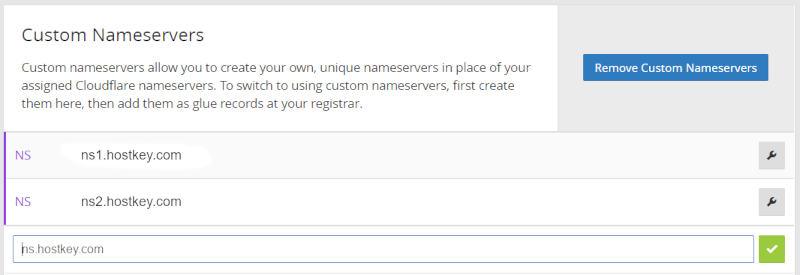
Զգուշացում
DNS գոտու մեջ կատարված ցանկացած փոփոխությունը, ներառյալ անվանման սերվերների կամ DNS գրառումների փոփոխությունները, կարող է կիրառվել մինչև 24 ժամ:
Նշում
NS սերվերի սահմանումը ռեգիստրի կամ HOSTKEY կողմերից որևէ մեկում կհանգեցնի ձեր դոմեյնի դելեգացիայի բացմանը:
Հաջորդիվ կարող եք անցնել DNS-ի կառավարմանը [Invapi]-ում: Դրա համար գնացեք DNS Management մենյու:
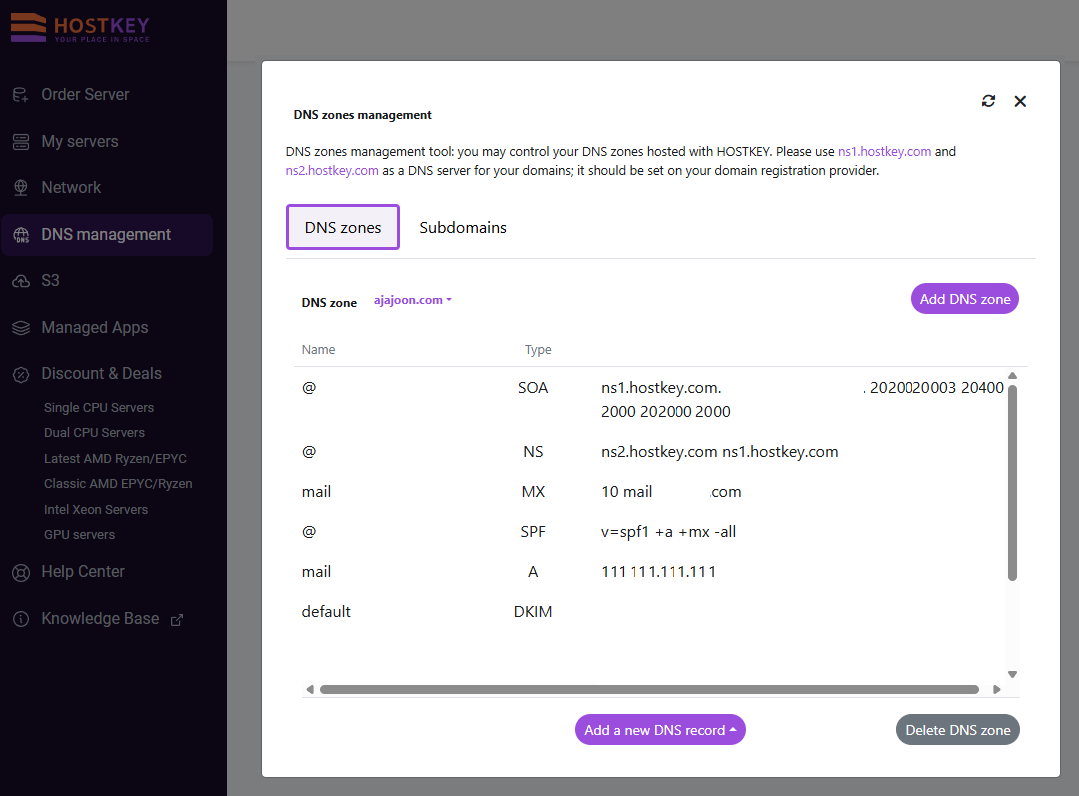
Դրանից հետո դուք կտեղափոխվեք Manage DNS Zones բաժին:
DNS գոտու ավելացում
DNS-ը բաժանված է բազմաթիվ DNS գոտիների 2, որոնք հստակ սահմանում են կառավարվող տարածքները DNS անվանածանցումում:
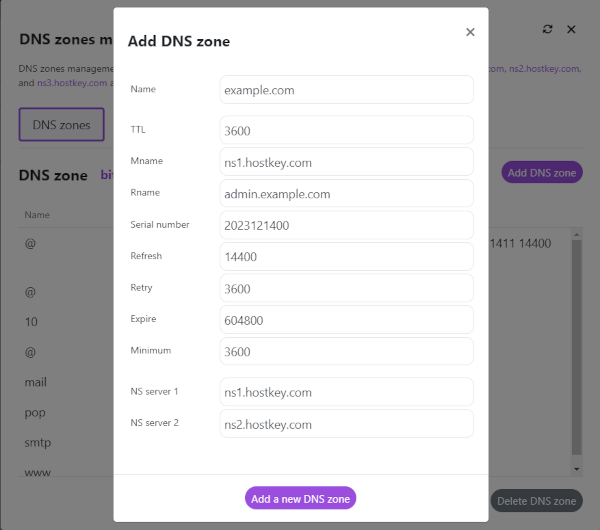
DNS գոտին ավելացվում է Add DNS zone վանդակով DNS zones management բաժնում:
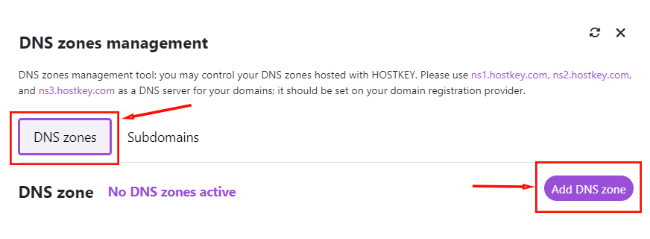
- Name — DNS գոտու անունը: Սա պետք է լինի լրիվ որակյալ դոմեյն անուն (FQDN):
- SOA record (TTL, Mname և այլն SOA գրառման բաժնից) — մանրամասների համար տես SOA record;
- Երկու NS գրառում — մանրամասների համար տես NS Entry:
Նշում
Բոլոր դաշտերը, բացառությամբ Name դաշտի, նախապես լրացված են հանձնարարված արժեքներով, ուստի ձեզնից պետք է միայն ավելացնել ձեր դոմեյնը և սեղմել Add new DNS zone կոճակը:
DNS գոտու ջնջում
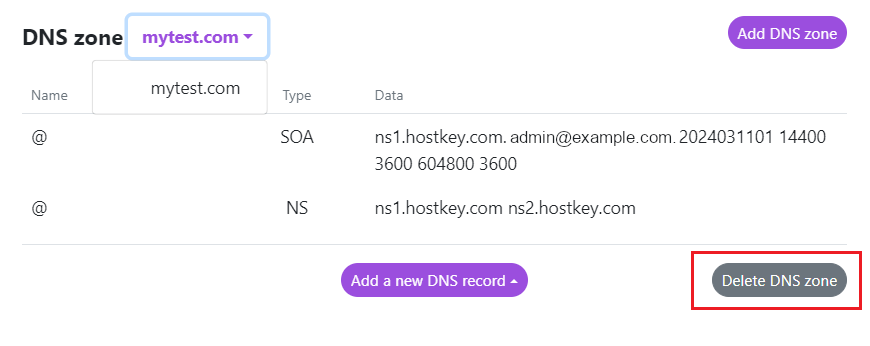
DNS գոտին ջնջելու համար ընտրեք այն DNS Zone դրոշիկի կողքի ընտրացանկից, ապա սեղմեք Delete DNS Zone:
DNS գրառումների փոփոխում
DNS գրառումը կարգավորելու համար՝
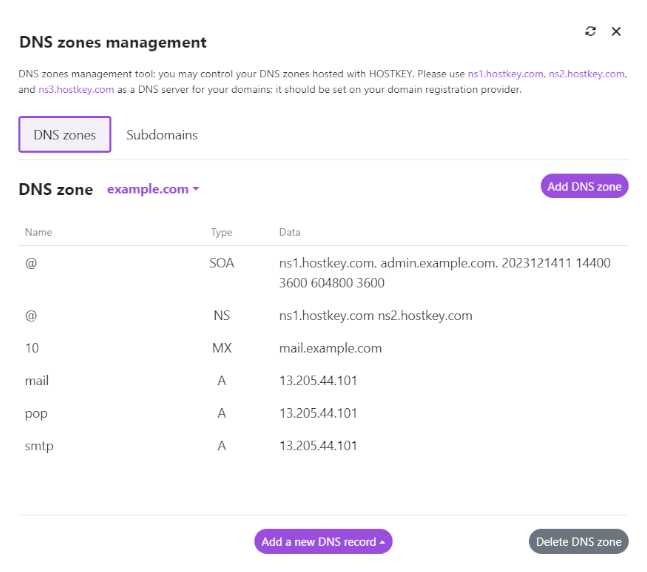
- Բացեք DNS Zone Management բաժինը՝ սեղմելով օգտվողի անվան վրա և ընտրելով DNS Hosting ենթաբաժինը;
- Գրառում ավելացնելու կամ փոփոխելու համար ընտրեք ցանկալի գոտին DNS zone դրոշակի կողքի ընտրացանկից:
- Եթե ցանկանում եք ավելացնել նոր գրառում, սեղմեք
Add a new DNS recordկոճակը և ընտրեք գրառման տեսակը: - Եթե ցանկանում եք փոփոխել կամ ջնջել գոյող գրառումը, սեղմեք այն DNS գրառման վրա, որը ցանկանում եք թարմացնել կամ ջնջել:
- Լրացրեք դաշտերը կամ կատարեք փոփոխություններ բացվող պատուղում:
- Սեղմեք
Add recordնոր գրառում ավելացնելու համար կամSave recordգոյողը փոփոխելու համար:
Դուք կարող եք կարգավորել հետևյալ գրառումները դոմեյնների և ենթադոմեյնների համար՝
- SOA record
- NS record
- A record
- AAAA record
- CNAME record
- MX record
- TXT record
- DKIM record
- SPF record
- SRV record
SOA record
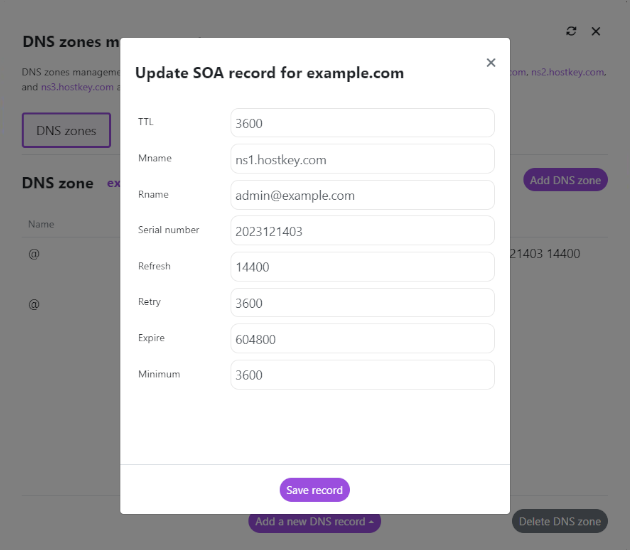
Պատուղում նշեք SOA գրառման դաշտերը՝
- TTL — կյանքի տևողությունը: Սա DNS գրառումների դաշտն է, որը որոշում է, թե որքան ժամանակ է գրառման վավեր, և հետևաբար, թե որքան ժամանակ է պետք գրառման թարմացումներին հասնել վերջին օգտվողներին: Ավելի երկար TTL-ները արագացնում են DNS հարցումները՝ մեծացնելով քեշավորված արդյունքների հավանականությունը, սակայն երկար TTL-ը նշանակում է նաև, որ գրառման թարմացումներն ավելի երկար են տևում:
- Mname — այս DNS գոտու հիմնական (primary master) անվանման սերվերը:
UPDATEհարցումները պետք է ուղղվեն master-ին:NOTIFYհարցումները տարածվում են հիմնական master-ից դուրս:
- Rname — այս DNS գոտու համար պատասխանատու ադմինիստրատորի էլեկտրոնային հասցեն: Սովորաբար էլեկտրոնային հասցեն կոդավորվում է որպես անուն:
@-ից առաջ կան մասը դառնում է անվան առաջին պիտակը, իսկ@-ից հետո գոյող դոմեյն անունը՝ անվան մնացած մասը: - Serial — այս DNS գոտու հաջորդական համարը: Եթե երկրորդային անվանման սերվերը նկատում է այս թվի ավելացում, նա ենթադրում է, որ գոտին թարմացվել է և սկսում է գոտու փոխանցում (zone transfer):
- Refresh — վայրկյանների քանակը, որից հետո երկրորդային անվանման սերվերները պետք է գրառում հարցնեն master SOA սերվերից՝ DNS գոտու փոփոխությունները հայտնաբերելու համար: Խորհուրդ է տրվում փոքր և կայուն DNS գոտիների համար՝ 86400 վայրկյան (24 ժամ):
- Retry — վայրկյանների քանակը, որից հետո երկրորդային սերվերները պետք է նորից փորձեն հարցում ուղարկել master սերվերին, եթե այն չի պատասխանում: Սա պետք է լինի Refresh-ից փոքր: Խորհուրդ է տրվում՝ 7200 վայրկյան (2 ժամ):
- Expire — վայրկյանների քանակը, որից հետո երկրորդային սերվերները պետք է դադարեն պատասխանել այս DNS գոտու հարցումներին, եթե հիմնական սերվերը չի պատասխանում:
- Minimum — օգտագործվում է எதிবাচক քեշավորման (negative caching) ժամկետը հաշվարկելիս:
Զգուշացում
Փոխեք միայն SOA գրառման արժեքները, եթե վստահ եք, որ դրանք ճիշտ են: Սխալ արժեքները խնդիրներ կառաջացնեն ձեր սերվերին դոմեյն անվամբ հասանելիության հարցումներում:
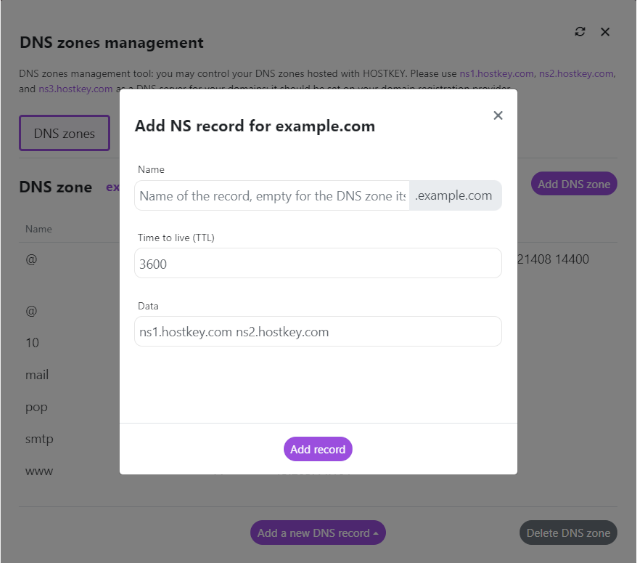
NS record
Պատուղում նշեք NS գրառման դաշտերը՝
- Name — գրառման անունը, դատարկ՝ հենց DNS գոտու համար:
- TTL — գրառման կյանքի տևողությունը վայրկյաններով: Սովորաբար սահմանվում է 3600:
- Data — մեկ կամ մի քանի FQDN, որոնք բաժանված են բացատով: Օրինակ՝
ns1.example.com ns2.example.com:
A record
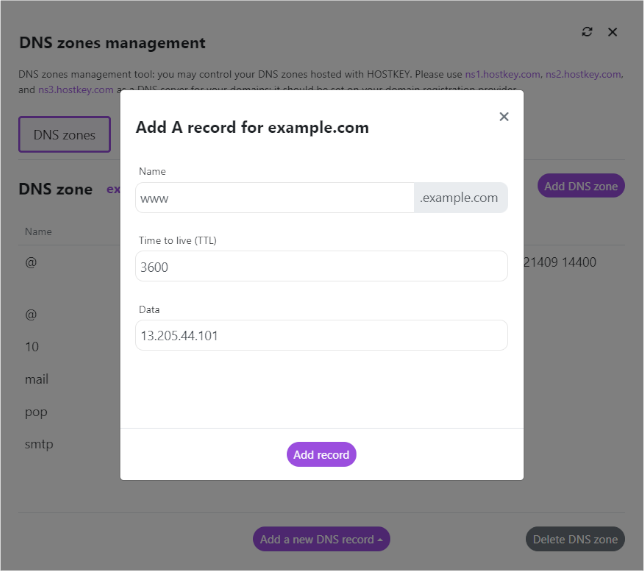
Պատուղում նշեք A գրառման դաշտերը՝
- Name — ենթադոմեյնի գրառման անունը, դատարկ՝ հենց DNS գոտու համար (@):
- TTL — կյանքի տևողությունը: Սովորաբար 3600:
- Data — մեկ կամ մի քանի IPv4 հասցեներ: Սա սովորաբար ձեր սերվերի հասցեն է:
Նշում
Դուք կարող եք գտնել ձեր սերվերի IP հասցեն [Invapi]-ում ձեր սերվերի կառավարման վահանակի Network թաբում:
AAAA record
Պատուղում նշեք AAAA գրառման դաշտերը՝
- Name — գրառման անունը, դատարկ՝ հենց DNS գոտու համար:
- TTL — կյանքի տևողությունը, սովորաբար 3600:
- Data — մեկ կամ մի քանի IPv6 հասցեներ: Օրինակ՝
2606:4700:4700::11112606:4700:4700::1001:

CNAME record
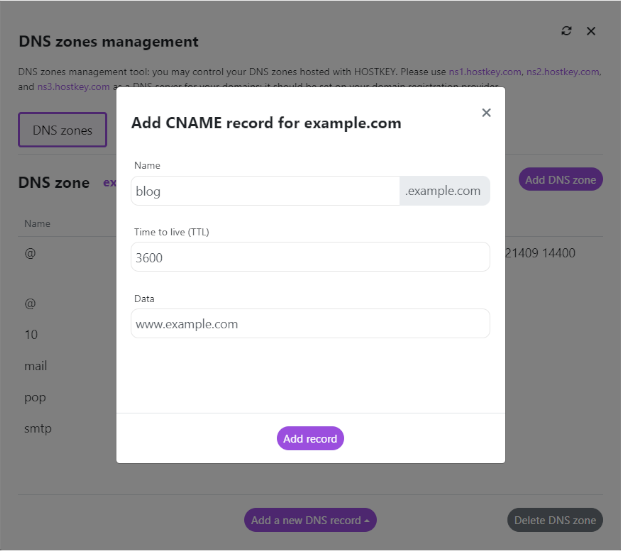
Պատուղում նշեք CNAME գրառման դաշտերը՝
- Name — գրառման անունը, դատարկ՝ հենց DNS գOTU համար:
- TTL — կյանքի տևողությունը, սովորաբար 3600:
- Data — մեկ FQDN: Օրինակ՝
example.com:
MX record
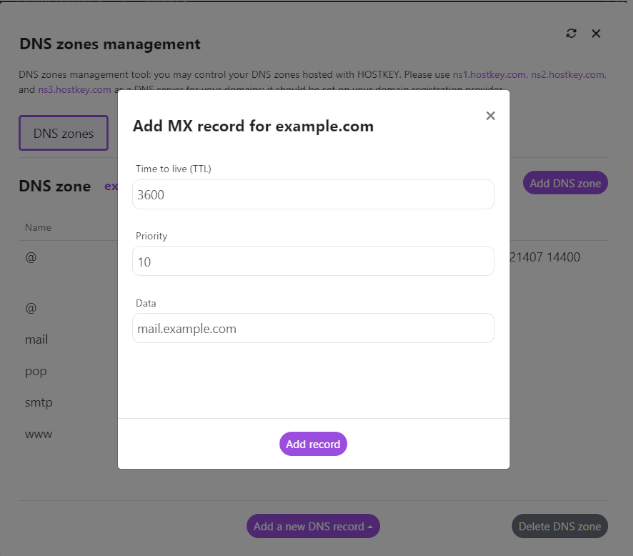
Պատուղում նշեք MX գրառման դաշտերը՝
- Name — գրառման անունը, դատարկ՝ հենց DNS գոտու համար:
- TTL — կյանքի տևողությունը, սովորաբար 3600:
- Priority — սահմանում է, թե որ փոստային սերվերը պետք է լինի առաջնահերթ: Ցածր "priority" արժեքը (օրինակ՝ 10 կամ 20) ավելի նախընտրելի է:
- Data — մեկ կամ մի քանի փոստային սերվերի FQDN, IPv4 կամ IPv6:
TXT record
Պատուղում նշեք TXT գրառման դաշտերը՝
- Name — գրառման անունը, դատարկ՝ հենց DNS գոտու համար:
- TTL — կյանքի տևողությունը, սովորաբար 3600:
- Data — Տեքստ (առանց չափիչ նշանների):
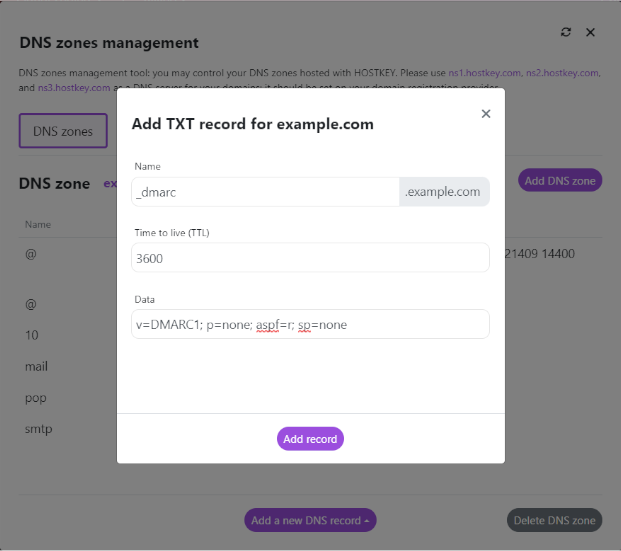
Նշում
Օրինակ՝ օգտագործելով TXT գրառում DKIM գրառում ստեղծելու համար:
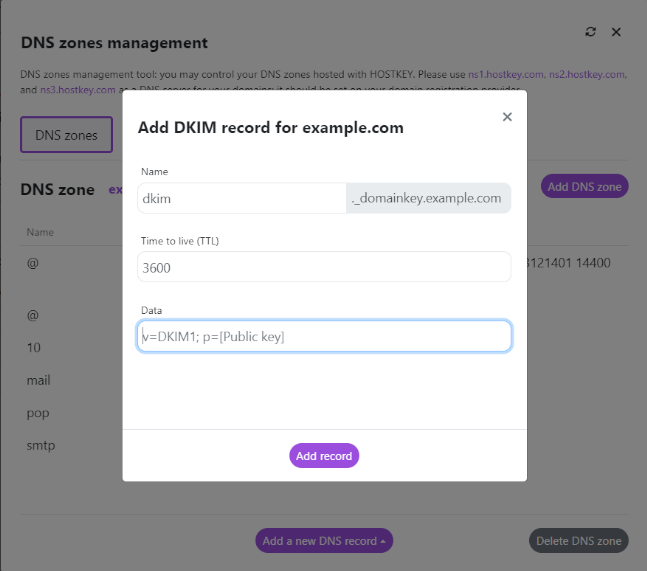
DKIM record
Պատուղում նշեք DKIM գրառման դաշտերը՝
- Name — գրառման անունը, դատարկ՝ հենց DNS գոտու համար:
- TTL — կյանքի տևողությունը, սովորաբար 3600:
- Data —
v=DKIM1; p=[Public key]
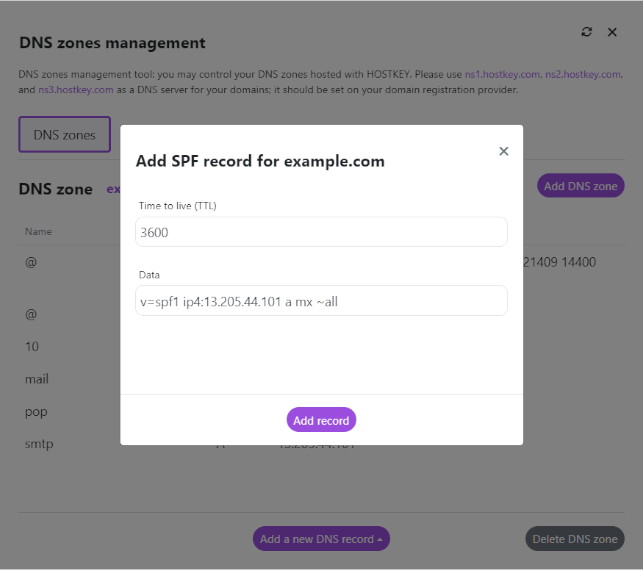
SPF record
Պատուղում նշեք SPF գրառման դաշտերերը՝
- TTL — կյանքի տևողությունը, սովորաբար 3600;
- Data —
v=spf1 ip4=192.0.2.0 ip4=192.0.2.1 include:examplesender.email [-//+]all
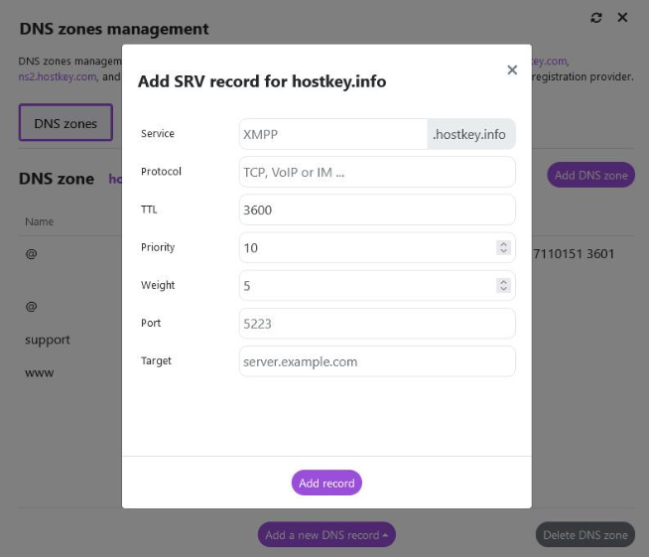
SRV record
Պատուղում նշեք SRV գրառման դաշտերը՝
- Service — ցանկալի ծառայության խորհրդանիշային անունը;
- Protocol — ծառայության տրանսպորտային պրոտոկոլը, սովորաբար TCP կամ UDP;
- TTL — կյանքի տևողությունը, սովորաբար 3600;
- Priority — թիրախային հոսթի առաջնահերթությունը; ավելի ցածր արժեքը նշանակում է ավելի նախընտրելի;
- Weight — նույն առաջնահերթություն ունեցող գրառումների հարաբերական կշիռը, ավելի բարձր արժեքը նշանակում է ընտրվելու ավելի մեծ հավանականություն;
- Port — TCP կամ UDP պորտ, որտեղ պետք է գտնվի ծառայությունը;
- Target — ծառայությունը մատուցող մեքենայի կանոնիկ հոսթնեյմը:
DNS գրառումների ավելացումը ստուգելը
Դոմեյնի համար DNS գոտիների և գրառումների ավելացումն ու նշանակումն հաստատելու համար օգտագործեք dig գործիքը կոնսոլից կամ ստուգեք առցանց գործիքների միջոցով, ինչպիսիք են Google's DNS Lookup ծառայությունը կամ DNS Checker:
DNS-ի կառավարումը API-ի միջոցով
API calls կարող են օգտագործվել DNS գոտիներն ու գրառումները ավելացնելու, փոփոխելու կամ ջնջելու, ինչպես նաև դրանց ընթացիկ արժեքները ստանալու համար:
DNS գրառումների տեսակները
DNS գրառումները հրահանգներ են, որոնք պահպանվում են ավտորիտետային DNS սերվերներում: Դրանք տեղեկություն են տրամադրում գոտու մասին, ներառյալ կապակցված IP հասցեն և հարցումներին ինչպես արձագանքելը: Գրառումները օգտագործում են DNS սինտաքս, որը տեքստային շարք է, որը հրահանգներ է տալիս DNS սերվերին: Դրանք ունեն TTL (Time to Live), որը ցույց է տալիս, թե որքան հաճախ է DNS սերվերը թարմացնում գրառումը:
Յուրաքանչյուր DNS գոտի պետք է ունենա DNS գրառումների նվազագույն հավաքածու՝ օգտվողներին իրենց կայքին մուտք ապահովելու համար:
DNS գրառումների հիմնական տեսակները՝
-
SOA record SOA գրառումը պարունակում է անկախ տեղեկություններ DNS գոտու մասին, ներառյալ ադմինիստրատորի էլեկտրոնային հասցեն, գոտու վերջին թարմացման ժամանակը և սերվերի սպասման միջակայքը:
-
NS record
NS-ըnameserver-ի հապավումն է: NS գրառումը նշում է այն DNS սերվերը, որը ավտորիտետային է DNS գոտու համար: -
A record "A"-ն ներկայացնում է հասցեի գրառումը, որը DNS գրառումների ամենապարզ տեսակն է: Այն նշում է կոնկրետ DNS գոտու IP հասցեն:
-
AAAA record AAAA գրառումները դոմեյն անունը ապահովում են IPv6 հասցեով:
-
CNAME record "Canonical Name" (CNAME) գրառումը դոմեյնի այլընտրանքային անվանցումից հղում է կատարում "կանոնական" դոմեյնին:
-
MX record "Mail Exchange" (MX) գրառումը էլեկտրոնային նամակները ուղղում է փոստային սերվերին:
-
TXT record Տեքստային (TXT) գրառումը թույլ է տալիս ադմինիստրատորին տեքստ մուտքագրել DNS համակարգում:
-
DKIM record DKIM-ը էլեկտրոնային փոստի ավտենտիկացման մեթոդ է, որը օգնում է կանխել սպամերներին ձեզնից հանդես գալուց:
-
SPF record "Sender Policy Framework" (SPF) գրառումը նշում է այն սերվերները, որոնք իրավունք ունեն ուղարկել էլեկտրոնային նամակներ տվյալ դոմեյնից:
-
SRV record "Service" (SRV) գրառումը նշում է հոսթը և պորտը հատուկ ծառայությունների համար, ինչպիսիք են VoIP-ը կամ ակնթարթային հաղորդագրությունները:
Դոմեյն անվան ավելացման օրինակ
DNS գոտու և գրառումների ավելացում
Ուցուցելու համար դոմեյնը Invapi-ում, հետևեք այս քայլերին.
-
Մուտք գործեք ձեր Invapi հաշիվ:
- Գնացեք ձեր հաշվի մենյուի DNS Hosting բաժին:
- Սեղմեք
Add DNS zoneկոճակը: - Add DNS zone ձևաթղթում մուտքագրեք ձեր դոմեյն անունը (
myowndomain.com) Name դաշտում: - Սեղմեք
Add a new DNS zoneկոճակը:
-
Ավելացրեք A գրառում դոմեյնի համար:
- Invapi-ի DNS կարգավորումներում սեղմեք
Add new DNS recordկոճակը և ընտրեք A: - Բացվող ձևաթղթում մուտքագրեք
@Name դաշտում և ձեր սերվերի IP հասցեն Data դաշտում: - Սեղմեք
Add Recordկոճակը:
- Invapi-ի DNS կարգավորումներում սեղմեք
-
Ավելացրեք CNAME գրառում
www.ենթադոմեյնի համար:- Invapi-ի DNS կարգավորումներում սեղմեք
Add new DNS recordկոճակը և ընտրեք CNAME: - Բացվող ձևաթղթում մուտքագրեք
wwwName դաշտում և ձեր դոմեյն անունը (myowndomain.com) Data դաշտում: - Սեղմեք
Add Recordկոճակը:
- Invapi-ի DNS կարգավորումներում սեղմեք
Նշում
Կրկնակի տարբերակ՝ կարող եք ավելացնել երկրորդ A գրառում՝ Name = www և Data = սերվերի IP հասցե:
Եթե ամեն ինչ ճիշտ է, դուք պետք է տեսնեք ձեր DNS գոտու նմանատիպ կարգավորումները՝
| Name | Type | Data |
|---|---|---|
| @ | SOA | ns1.hostkey.com. johnhostkey@example.net. 2024050803 14400 3600 604800 3600 |
| @ | NS | ns1.hostkey.com ns2.hostkey.com |
| @ | A | 176.222.34.23 |
| www | CNAME | myowndomain.com |
DNS գրառումների տարածման ստուգում
Սպասեք, մինչև DNS գրառումները տարածվեն ամբողջ ինտերնետում (սա կարող է տևել 2-ից 24 ժամ): Օգտագործեք dig կամ nslookup հրամանները՝ ստուգելու համար, որ ձեր DNS գրառումները ծառայում են HOSTKEY-ի NS սերվերների կողմից.
Ստանդարտ NGINX-Certbot ավտոմատ SSL սերտիֆիկատների ստացման համար
HOSTKEY ենթակրցումն օգտագործում է NGINX-ի և Certbot-ի վրա հիմնված ստանդարտ լուծում SSL սերտիֆիկատների կառավարման համար: Այս լուծումը օգտագործում է պաշտոնական docker-nginx-certbot պատկերը և ավտոմատ կերպով կառավարում է SSL սերտիֆիկատները բոլոր հաճախորդների կառավարման պանելների համար:
nginx-certbot կոնտեյները տեղակայելուց հետո, docker-compose ֆայլը գտնվում է /root/data/nginx թղթապանակում, իսկ լռելյակոնֆիգուրացիան գտնվում է այդ նույն թղթապանակի user_conf.d ենթաթղթապանակում: Այս կառուցվածքը հնարավորություն է տալիս կարգավորել լրացուցիչ պարամետրեր, ինչպիսիք են՝
- Let's Encrypt-ի համար էլեկտրոնային հասցեի փոփոխումը,
- Nginx-ի կոնֆիգուրացիայի հարմարեցումը,
- Հատուկ դոմեյնների ավելացումը:
Ծառայության աշխատանքային վիճակը ապահովելու համար անհրաժեշտ են հետևյալ նախապայմանները՝
- Ճիշտ կարգավորված DNS գրառումներ դոմեյնների համար,
- Բաց 80-րդ պորտ Let's Encrypt վավերացման համար,
- Բաց 443-րդ պորտ HTTPS կապի համար:
-
Domain Name System (DNS)-ը ինտերնետի «հեռախոսական ցուցակն» է: Երբ օգտվողները վեբ բրաուզերներում գրում են այնպիսի դոմեյն անուններ, ինչպիսիք են
google.com-ը կամhostkey.com-ը, DNS-ը պատասխանատու է այդ կայքերի համար ճիշտ IP հասցեն գտնելու համար: Այնուհետև բրաուզերները օգտագատում են այդ հասցեները՝ սերվերների հետ հաղակում հաստատելու համար: Այս ամենը տեղի է ունում DNS սերվերների շնորհիվ՝ մեքենաների, որոնք նախատեսված են DNS հարցումներին պատասխանելու համար: ↩ -
Սա DNS անվանածանցման մի մասն է, որը գտնվում է որոշակի կազմակերպության կամ ադմինիստրատորի կառավարման ներքև: Այն ապահովում է ավելի մանրամասն հսկողություն DNS բաղադրիչների նկատմամբ: Դոմեյնի անվանածանցումը հիերարխիկ ծառ է, որի գագաթում DNS root դոմեյնն է: ↩