Տեխնիկական աջակցությանը դիմելը
Այս հոդվածում
HOSTKEY-ի աջակցության համակարգը հարմար գործիք է հոսթինգի, սերվերների և տեխնիկական խնդիրների հետ կապված ցանկացած խնդիրներ լուծելու համար։ Ձեր անձնական հաշվի ինտերֆեյսի միջոցով դուք կարող եք ստեղծել դիմումներ (տիկետներ) և հետևել դրանց կարգավիճակին։
Ուշադրություն
Աջակցության տիկետներ կամ RHR դիմումներ ստեղծեք միայն Invapi անձնական հաշվում։ Այլ ալիքներից եկող դիմումները մշակվում չեն։
Հետևեք մեկ տիկետի կանոնին. մեկ դիմումը համապատասխանում է մեկ տիկետին։
Նշում
- Սերվերների սպասարկման և դրանց խնդիրների համար խորհուրդ ենք տալիս ստեղծել RHR դիմում կոնկրետ սերվերի քարտից վերահսկողության պանելում։
- Եթե ունեք մի քանի սերվեր (2, 3 և ավելի) և բոլորն ունեն նույն ընդհանուր խնդիրը՝ ստեղծեք մեկ դիմում/տիկետ։
- Եթե ունեք մի քանի սերվեր, բայց յուրաքանչյուրի վրա տարբեր խնդիրներ են՝ յուրաքանչյուր սերվերի յուրաքանչյուր դեպքի համար ստեղծեք առանձին դիմում/տիկետ։
Տեխնիկական աջակցության համակարգին մուտք
Դիմումի ստեղծման ձևի բացում
- Վերին մենյուում գտեք և սեղմեք
Supportկոճակը. -
Բացված Requests to support պատուհանում սեղմեք
New requestկոճակը.
Դիմումի ձևի լրացում
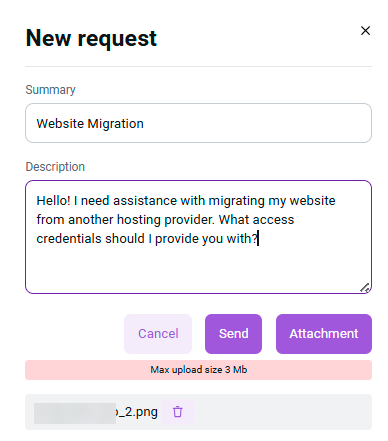
Բացվող ձևում լրացրեք հետևյալ դաշտերը.
Անհրաժեշտ դաշտեր.
- Summary (կարճ նկարագրություն) - մուտքագրեք ձեր խնդրի կարճ, բայց տեղեկատվական նկարագրությունը։
- Description (մանրամասն նկարագրություն) - մանրամասն նկարագրեք խնդիրը և նշեք.
- Ինչպիսի՞ն է չաշխատողը.
- Կատարած գործողությունները.
- Սպասվող արդյունքը.
- Ցանկացած լրացուցիչ տեղեկատվություն, որը կարող է օգնել խնդիրը լուծել։
Լրացուցիչ հնարավորություններ.
- Attachment - կցեք ֆայլեր, էկրանի նկարներ կամ օրագրեր (ֆայլի առավելագույն չափը՝ 3 ՄԲ)
Դիմումի ուղարկում
- Ստուգեք բոլոր լրացված դաշտերի ճշգրտությունը։
- Սեղմեք
Sendկոճակը՝ դիմումը ուղարկելու համար։ - Եթե ցանկանում եք չեղարկել դիմումի ստեղծումը, սեղմեք
Cancel։
Մոտեցումների կառավարում
Դիմումների ցուցակի դիտում
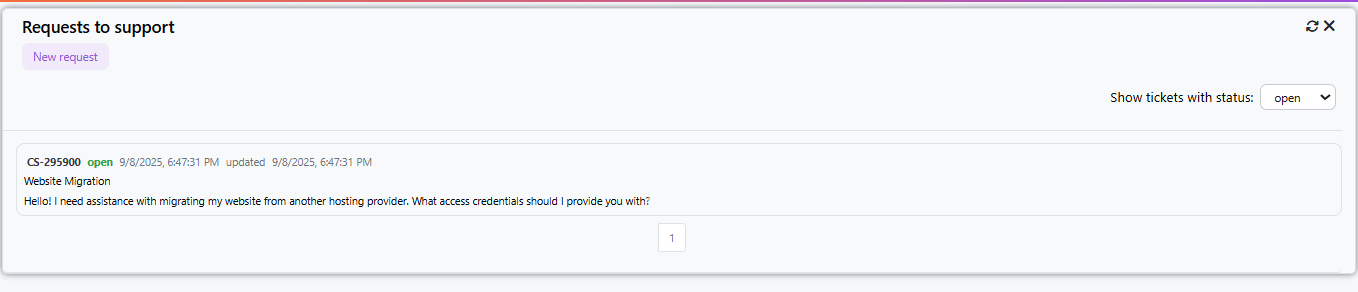
- Requests to support պատուհանում ցուցադրվում են ձեր դիմումները։
- Յուրաքանչյուր դիմում պարունակում է.
- Տիկետի համարը (օրինակ՝
CS-295900); - Կարգավիճակը (open, closed և այլն);
- Ստեղծման/մշակման ամսաթիվը և ժամանակը;
- Խնդրի կարճ նկարագրությունը։
- Տիկետի համարը (օրինակ՝
Դիմումների զտում ըստ կարգավիճակի
Աջ վերին անկյունում կա Show tickets with status ընկնող ցուցակը.
- open - բաց դիմումներ;
- closed - փակ դիմումներ;
- all - բոլոր դիմումներ։
Կոնկրետ դիմումի հետ աշխատանք
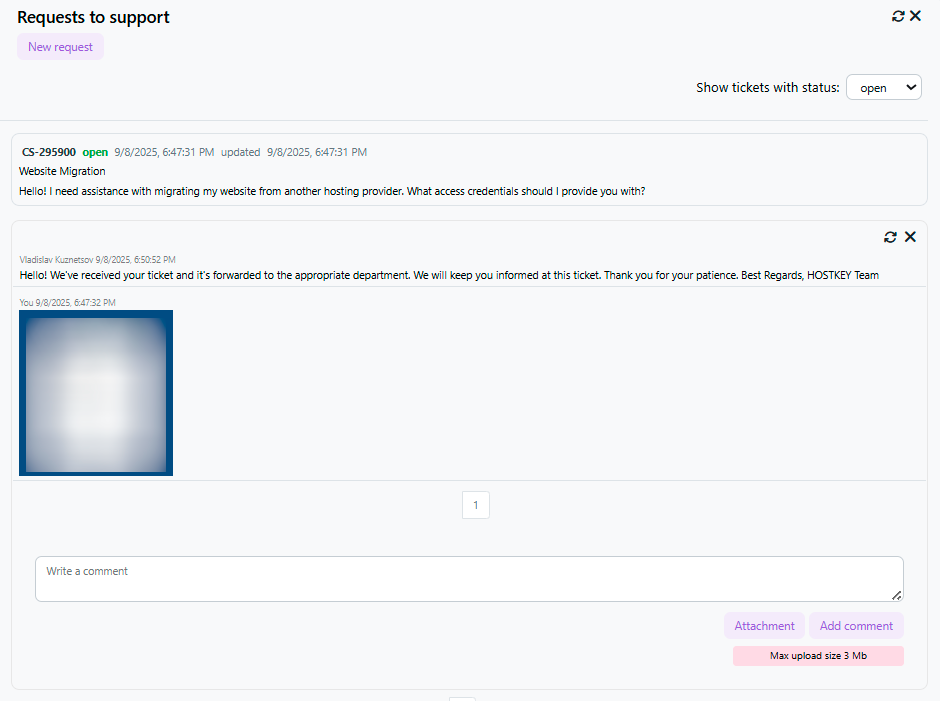
Դիմումի վրա սեղմելիս բացվում է մանրամասն տեղեկատվություն, որտեղ կարող եք.
Դիտել.
- Կապի ամբողջ պատմությունը։
- Կցված ֆայլերը։
- Աջակցության ծառայության պատասխանները։
Ավելացնել տեղեկատվություն.
- Write a comment դաշտում կարող եք ավելացնել լրացուցիչ տեղեկատվություն։
- Սեղմեք
Add comment՝ ձեր մեկնաբանությունը ուղարկելու համար։ - Օգտագործեք
Attachmentկոճակը՝ լրացուցիչ ֆայլեր կցելու համար։
Օգտակար խորհուրդներ
- Եղեք կոնկրետ - ձեր խնդրի նկարագրությունը որքան մանրամասն լինի, այնքան արագ կստանաք լուծում։
- Կցեք էկրանի նկարներ - վիզուալ տեղեկատվությունը հաճախ օգնում է ավելի արագ հասկանալ խնդիրը։
- Ներառեք տեխնիկական մանրամասներ - ծրագրային ապահովման տարբերակներ, դիտարկիչ, օպերացիոն համակարգ և այլն։
- Հետևեք կարգավիճակին - կանոնավոր ստուգեք ձեր դիմումի վերաբերյալ թարմացումները։
- Արագ պատասխանեք - եթե աջակցությունը խնդրում է լրացուցիչ տեղեկատվություն, պատասխանեք հնարավորինս արագ։
Դիմումների կարգավիճակներ
- Open - դիմումը բաց է և մշակվում է։
- Closed - դիմումը փակված է (խնդիրը լուծված է կամ դիմումը այլևս ակտուալ չէ)։
- Updated - դիմումին ավելացվել են նոր մեկնաբանություններ կամ ֆայլեր։