Հաշվի կառավարում
Այս հոդվածում
Հաշվի կառավարման մենյու հասանելիությունը կարելի է ստանալ Invapi կառավարման վահանակի վերևի աջ անկյունում գտնվող օգտվողի անունի վրա սեղմելով և ընտրելով Account Settings:
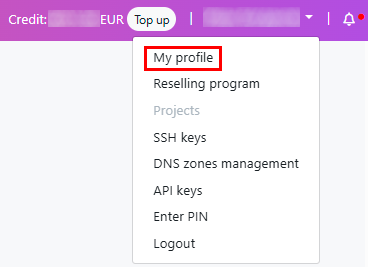
Account Settings մենյուն ներառում է մի քանի պատուհաններ (tabs).
- Personal data;
- Address;
- Authentication;
- Security;
- Notification setup;
- Users and roles.
Անձնական տվյալներ
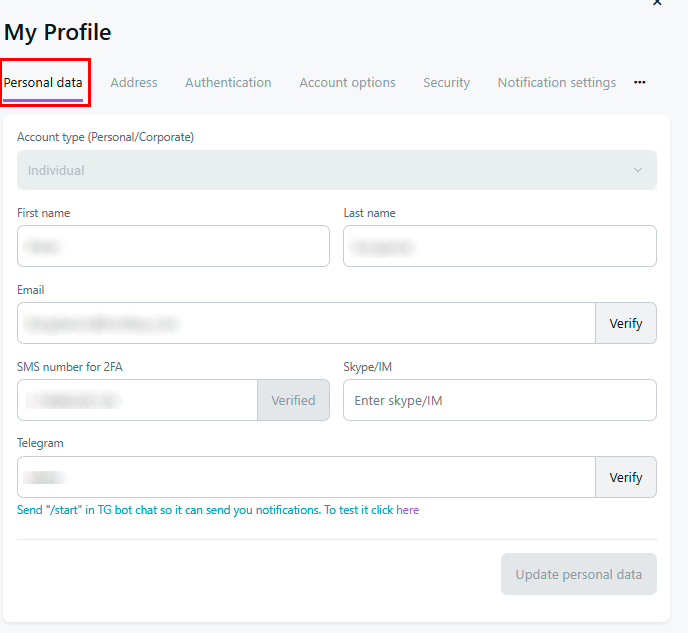
Անձնական պրոֆիլի Personal Data բաժինը թույլ է տալիս դիտել և խմբագրել հաշվի մասին հիմնական տեղեկատվությունը, օրինակ՝
- Հաշվի տեսակը (անձնական կամ կորպորատիվ);
- Անուն և ազգանուն;
- Email հասցե;
- Հեռախոսահամար երկփուլային նույնականացման համար;
- Կոնտակտային տեղեկություններ Skype-ի կամ Telegram-ի միջոցով:
Հասցե
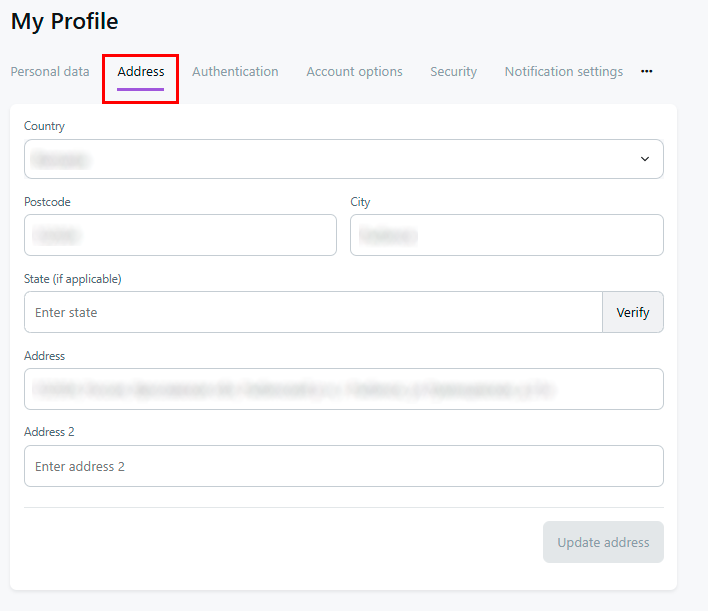
Անձնական պրոֆիլի Address բաժինը թույլ է տալիս ավելացնել, դիտել և թարմացնել հասցեները: Այստեղ կարող եք նշել՝
- Հիմնական վայրը կամ առաքման հասցեն;
- Լրացուցիչ հասցե, օրինակ՝ գրասենյակի գտնվելու վայրը կամ երկրորդ հասցեն:
Յուրաքանչյուր հասցեի համար տրամադրված են մուտքագրման դաշտեր՝
- Երկիր;
- Փոստային ինդեքս;
- Քաղաք;
- Հասցեի հիմնական տողը:
Օգտվողը կարող է ավելացնել կամ փոփոխել այս տեղեկատվությունը՝ սեղմելով համապատասխան դաշտերի վրա և կատարելով անհրաժեշտ թարմացումները: Փոփոխություններն իրականացնելուց հետո անհրաժեշտ է սեղմել Update Address կոճակը:
Նույնականացում
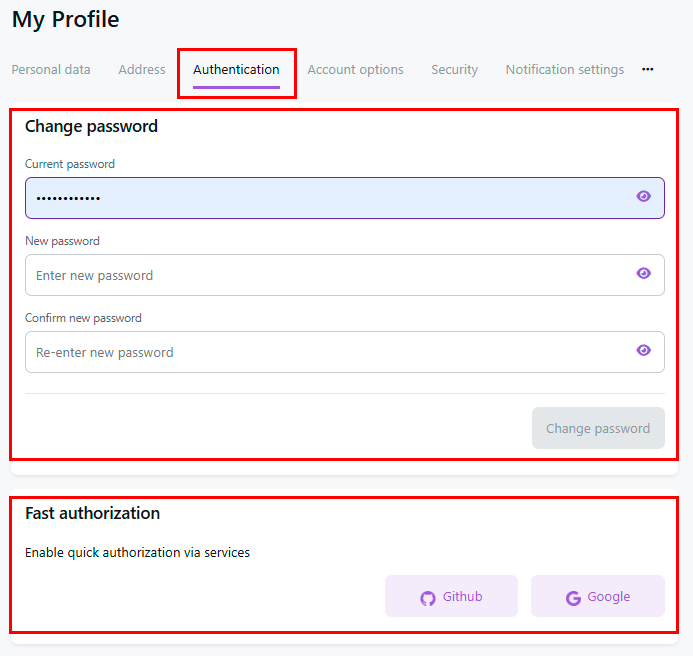
Անձնական պրոֆիլի Authentication բաժինը թույլ է տալիս կառավարել հաշվի մուտքի գաղտնաբառերը: Հասանելի են հետևյալ հնարավորությունները՝
-
Գաղտնաբառի փոփոխություն:
- Գաղտնաբառը փոխելու համար պետք է ներմուծել ընթացիկ գաղտնաբառը համապատասխան դաշտում:
- Այնուհետև նորը պետք է ներմուծվի համապատասխան դաշտում:
- Նոր գաղտնաբառը մուտքագրելուց հետո այն պետք է փոփոխել 'նորից' բառով ներմուծվի՝ հաստատման համար:
- Նոր գաղտնաբառը հաստատվելուց հետո համակարգը պահպանում է փոփոխությունները և անցում է կատարում թարմացված նույնականացմանը:
- Այս ֆունկցիոնալությունը թույլ է տալիս պարբերաբար թարմացնել գաղտնաբառերը՝ հաշվի անվտանգությունն ուժեղացնելու համար: Գաղտնաբառի փոփոխությունը կարող է անհրաժեշտ լինել, օրինակ, եթե կասկիածներ կան ընթացիկ գաղտնաբառի հայտնաբնման վերաբերյալ:
- Ցանկացած փոփոխությունից հետո անհրաժեշտ է սեղմել Change Password կոճակը:
-
Արագ նույնականացում (Quick Authorization):
- Quick authorization գործառույթը զգալիորեն պարզեցնում է համակարգ մուտքը՝ առանց հավելյալ գաղտնաբառներ հիշելու անհրաժեշտության, բարձրացնում է հաշվի անվտանգությունը՝ օգտագործելով արտաքին ծառայությունների անվտանգ նույնականացման արձանագրություններ և արագացնում է անձնական հաշվի մուտք գործելու գործընթացը;
- Quick Authorization գործառույթի համար հասանելի ծառայությունները՝ GitHub և Google:
- Միացնելու համար անհրաժեշտ է ընտրել համապատասխան ծառայությունը:
Անվտանգություն
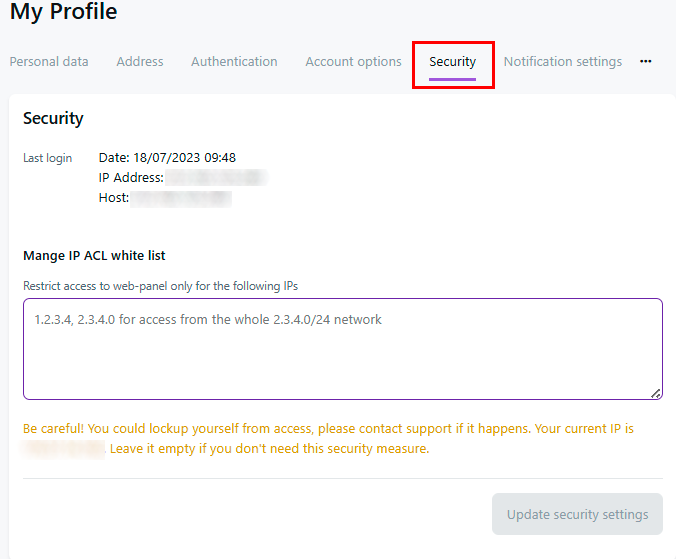
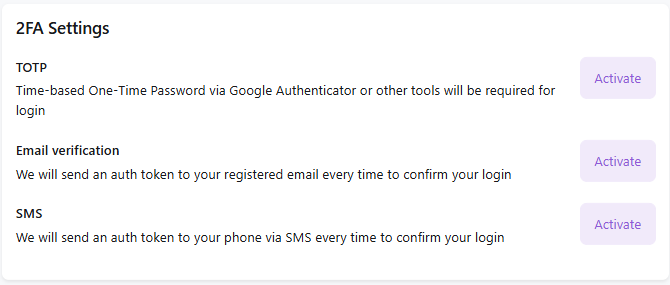
Security բաժինը հաշվի պաշտպանության համալջան կառավարման կենտրոնն է, որը թույլ է տալիս կարգավորել բազմաշերտ անվտանգության համակարգ: Այս բաժնում հասանելի են երկփուլային նույնականացման տարբեր մեթոդներ (TOTP, email և SMS), ինչպեսզիք տեխնիկական աջակցության հետ շփվելու համար գաղտնաբառի փոփոխությունը, ինչպես նաև համակարգում վերջին մուտքերը վերահսկելը և IP հասցեների սպիտակ ցուցակի (ACL) կառավարումը:
Security բաժինն ապահովում է մի քանի հիմնական գործառույթներ՝ հաշվի պաշտպանությունն ապահովելու համար.
- Վերջին մուտք: Ցուցադրում է տեղեկատվություն օգտվողի վերջին մուտքի մասին՝ օգնելով հետևել կասկիածելի գործողություններին:
- IP սպիտակ ցուցակի կառավարում (ACL): Թույլ է տալիս սահմանափակել վեբ վահանակի հասանելիությունը միայն որոշակի IP հասցեներից: Սա լրացուցիչ անվտանգության միջոցառում է, որը սահմանափակում է մուտքը չցանկալի IP հասցեներից:
- Հասանելիության արգելափակման նախազգուշացում: Զգուշացնում է օգտվողներին, որ համակարգը կարող է արգելափակել հասանելիությունը, եթե հայտնաբերվեն կասկիածելի գործողություններ:
- Երկփուլային նույնականացում (2FA): Պահպանում է պաշտպանության լրացուցիչ շերտ համակարգ մուտք գործելիս՝ պահանջելով հավելյալ երկրորդ փուլով հաստատում՝ բացի գաղտնաբառից:
Տեղեկ诫վություն
Երկփուլային նույնականացման կարգավորումների մասին մանրամասն տեղեկատվությունը կարելի է գտնել Enabling/Disabling Two-Factor Authentication (2FA) հոդվածում:
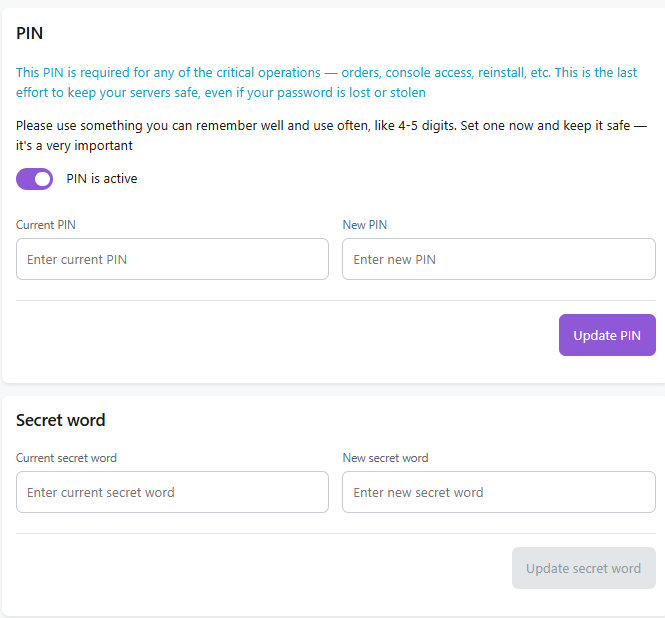
- Secret Word: Լրացուցիչ ստուգում տեխնիկական աջակցության հետ կապ հաստատելիս կամ հաշվի սեփականատիրոջ ինքնությունը հաստատելիս.
Տեղեկ诫վություն
Secret Word կառավարում վերաբերյալ մանրամասն տեղեկատվությունը կարելի է գտնել Secret Word հոդվածում:
Ցանկացած փոփոխությունից հետո անհրաժեշտ է սեղմել Update Security Settings կոճակը:
Ծանուցումների կարգավորումներ
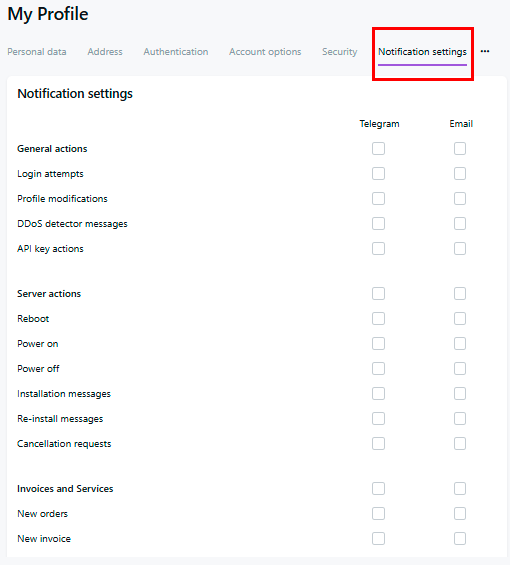
Այս բաժինը թույլ է տալիս կառավարել ձեր հաշվի ներսում տարբեր ծանուցումների և զգուշացումների ստացումը:
Ընդհանուր գործողություններ՝
- Էլեկտրոնային փոստի ծանուցումների ստացումը կառավարել;
- Telegram ծանուցումների ստացումը կառավարել.
Այս բաժինը տրամադրում է կոնկրետ հնարավորություններ ընտրելու համար, թե որ կոնկրետ իրադարձությունները և գործողությունները պետք է ուղեկցվեն ծանուցումներով: Ծանուցումների համակարգը ներառում է հաշվի բոլոր հիմնական գործողությունները: Մուտքի փորձերի մասին զգուշացումները օգնում են արագ արձագանքել չարտոնված մուտքերին: Պրոֆիլում փոփոխություններ կատարելիս համակարգը ուղարկում է համապատասխան ծանուցումը.
Օգտվողներ և դերեր
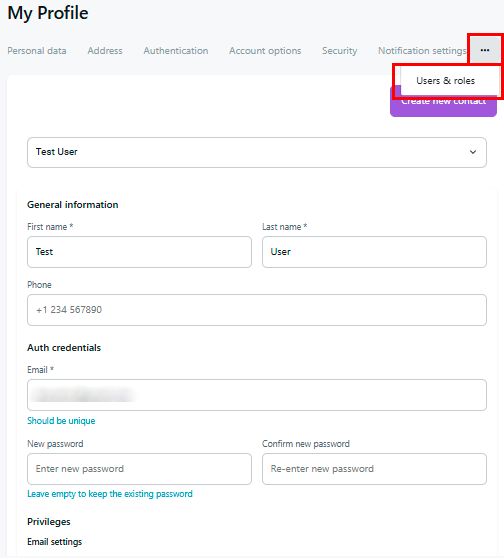
Users and Roles մենյուն հնարավորություն է տալիս կառավարել օգտվողների հաշիվները և հասանելիության կարգավորումները: Այս մենյուում հնարավոր է՝
- Դիտել և խմբագրել գործող օգտվողների մասին տեղեկատվությունը, ինչպիսիք են անունը, կոնտակտային տվյալները և դերերը:
- Ստեղծել նոր հաշիվներ օգտվողների համար:
- Բաշխել կամ փոփոխել դերերը և մուտքի իրավունքները յուրաքանչյուր օգտվողի համար:
- Կարգավորել օգտվողների հաշվին առնչվող ծանուցումները, օրինակ՝ համակարգ մուտքերի կամ պրոֆիլի փոփոխությունների վերաբերյալ;
- Կառավարել անվտանգության պարամետրերը, ինչպիսիք են գաղտնաբառի պահանջները և երկփուլային նույնականացումը;
Այս բաժինը թույլ է տալիս համակարգի ադմինիստրատորներին արդյունավետորեն վերահսկել հասանելիությունը տվյալներին և գործառույթներին՝ ապահովելով անվտանգության համապատասխան մակարդակ: