Միացնել/անջատել երկփուլ վավերացումը (2FA)
Այս հոդվածում
Տեղեկատվություն
Երկփուլ վավերացումը (2FA) ստուգման մեթոդ է, որն օգտագործում է երկու տարբեր տարր՝ օգտվողի ինքնությունը հաստատելու համար: հաշվի գաղտնաբառը և SMS կոդը: Մենք խորհուրդ ենք տալիս միացնել այն՝ ձեր հաշվի անվտանգությունը բարձրացնելու համար:
Զգուշացում
Առաջին մուտքի ժամանակ դուք կարող եք ստանալ առաջարկ՝ միացնելու երկփուլ վավերացումը:
Երկփուլ վավերացման միացում
Ունեցնել երկփուլ վավերացումը՝ գնացեք User Name >> Account Settings >> Security:
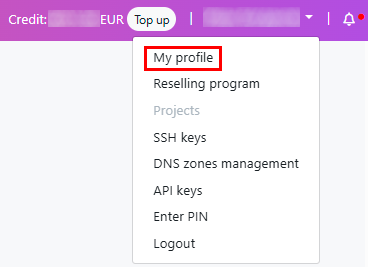
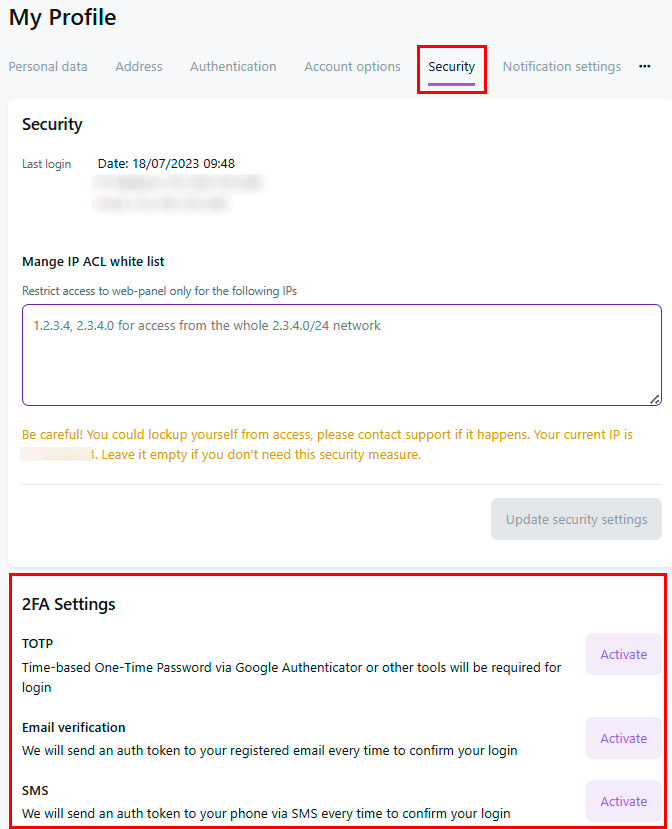
Այս մենյուն թույլ է տալիս միացնել երկփուլ վավերացումը հետևյալ մեթոդներից մեկով՝
- TOTP
- Mail verification
- SMS
Դուք կարող եք նաև անջատել այն:
Զգուշացում
Ընտրեք երկփուլ վավերացման մեթոդներից միայն մեկը:
Երկփուլ վավերացման միացում TOTP մեթոդով
Տեղեկատվություն
TOTP-ն նշանակում է Time-based one-time password (ժամանակի վրա հիմնված մեկանգամյա գաղտնաբառ): TOTP մեթոդով երկփուլ վավերացումը միացնելու համար օգտվողը պետք է սկանավորի QR կոդ՝ օգտագործելով սմարթֆոնի հատուկ հավելված: Այնուհետև այդ հավելվածը շարունակաբար կստեղծի եզակի գաղտնաբառ օգտվողի համար:
Սկանավորելու համար ձեր սմարթֆոնի TOTP հավելվածից QR կոդը՝ սեղմեք Activate կոճակին, որը գտնվում է TOTP մեթոդի կողքին: Մենք խորհուրդ ենք տալիս օգտագործել Google Authenticator կամ Microsoft Authenticator:
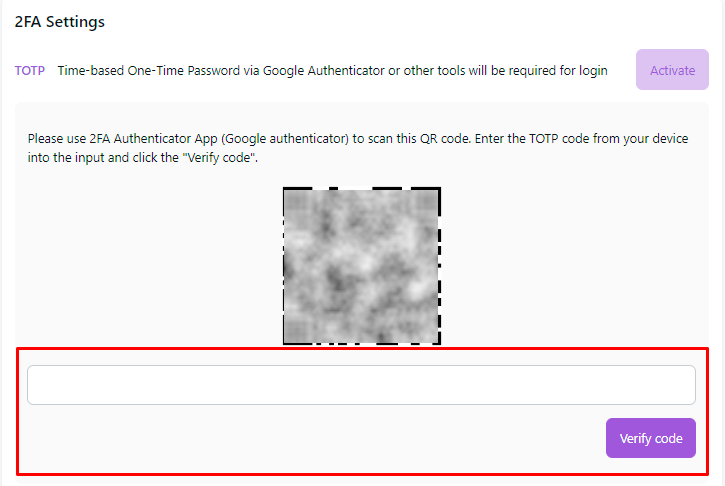
Այս առաջադրանքն ավարտելու համար սեղմեք հավելվածի պատկերակը և ընտրեք Scan QR Code:
Դրանից հետո TOTP վավերացման հավելվածում կհայտնվի HostKey:
Մուտքագրեք այս կոդը QR կոդի տակ գտնվող մուտքագրման դաշտում և սեղմեք Verify code կոճակի վրա:
Եթե միացումը հաջող է, կհայտնվի Code successfully verified. 2FA method will be set to TOTP հաղորդագրությունը:
Զգուշացում
Եթե դուք ջնջեք 2FA վավերացման գրառումը TOTP հավելվածից կամ կկորցնեք այդ սարքը, դուք կկորցնեք հասանելիությունը հաշվին: Հասանելիությունը վերականգնելու միակ გზան մեր technical support կապի հաստատումն է:
Երկփուլ վավերացման միացում էլեկտրոնային փոստի միջոցով
Սեղմեք Activate կոճակը Mail Verification մեթոդի կողքին և մուտքագրեք ձեր էլեկտրոնային փոստի հասցեն՝ հաստատման կոդ ստանալու համար:
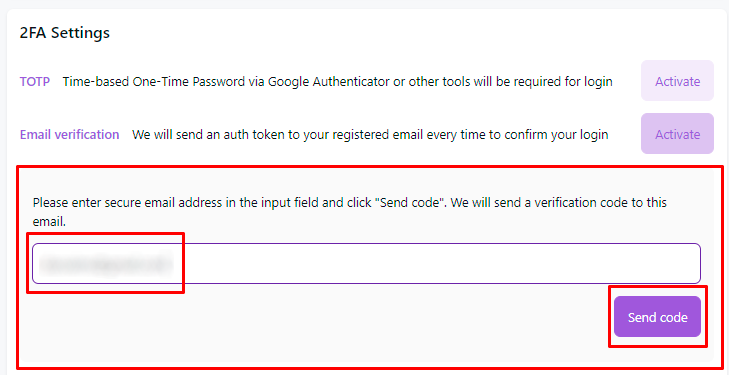
Դուք կստանաք The code was sent to the email address provided հաղորդագրությունը:
Ձեզ կառաջարկվի հաստատել էլեկտրոնային փոստի հասցեն և մուտքագրել էլեկտրոնային նամակի մեջ գտնվող HOSTKEY: email verification code թեմայով նամակի վավերացման կոդը՝ մուտքագրման դաշտում. Վերջնականապես սեղմեք Verify code կոճակը:
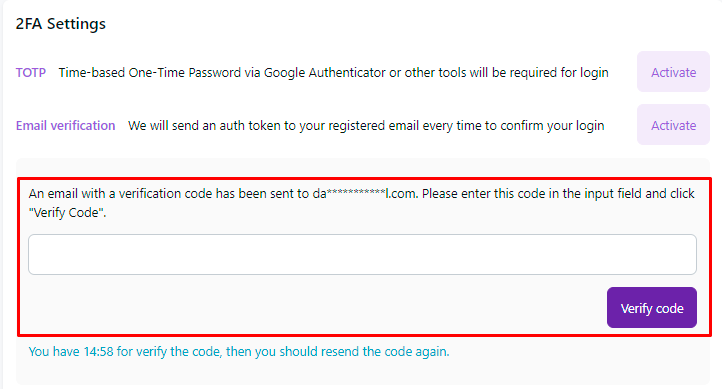
Եթե միացումը հաջող է, կհայտնվի Code successfully verified. 2FA method will be set to mail հաղորդագրությունը:
Զգուշացում
Էլեկտրոնային փոստի հասանելիությունը կորցնելու դեպքում, ձեր հաշվին վերադարձելու միակ գზան technical support հետ կապ հաստատելն է:
Երկփուլ վավերացման միացում SMS-ի միջոցով
SMS մեթոդը միացնելու համար սեղմեք Activate կոճակի վրա և մուտքագրեք ձեր բջջային հեռախոսահամարը: Դուք կստանաս գաստանալիս հաստատման կոդ.
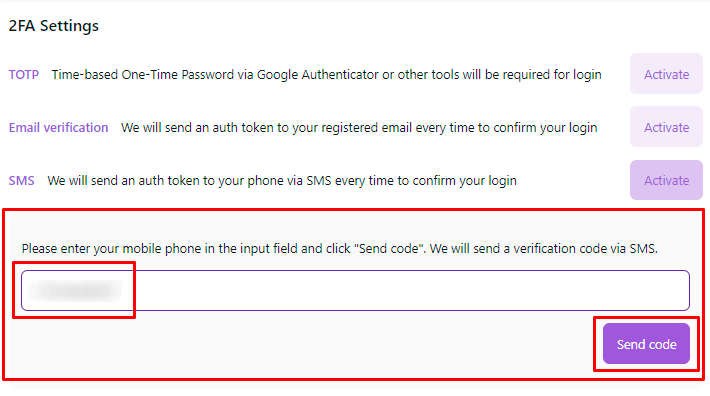
Մուտքագրեք SMS-ի կոդը մուտքագրման դաշտում և սեղմեք Verify code:
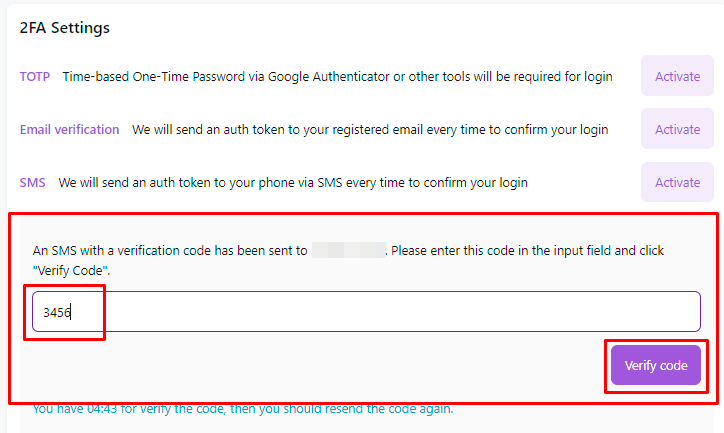
Հաջող միացման դեպքում կհայտնվի Code successfully verified, 2FA method set to SMS հաղորդագրությունը:
Զգուշացում
Եթե կորցնեք ձեր հեռախոսահամարի հասանելիությունը, դուք կարող եք վերականգնել հաշվին հասանելիությունը միայն մեր technical support հետ կապ հաստատելու միջոցով:
Երկփուլ վավերացման անջատում
Երկփուլ վավերացումը անջատելու համար գնացեք Username >> Settings 2FA:
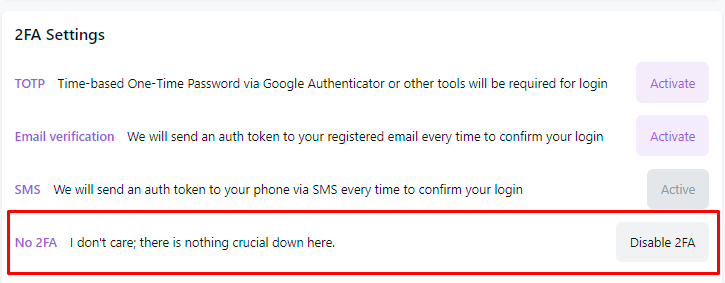
և սեղմեք Disable 2FA կոճակը:
Հաջող անջատման դեպքում դուք կստանաս հաղորդագրություն, որ Your 2FA settings have been successfully deleted:
Մուտք գործել Invapi կառավարման վահանակ՝ օգտագործելով երկփուլ վավերացում
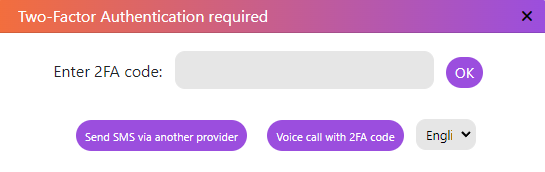
Եթե դուք միացրել եք երկփուլ վավերացումը, ձեզ կառաջարկվի մուտքագրել TOTP հավելվածից ստացված 2FA կոդը (կամ ստանալ այն էլեկտրոնային փոստով կամ SMS-ով՝ կախված ընտրված հաստատման մեթոդից)՝ ձեր username-ը և password-ը մուտքագրելուց հետո:
Զգուշացում
Եթե ունեք դժվարություններ ճիշտ 2FA կոդը ստանալու հարցում, խնդրում ենք կապ հաստատել մեր technical support հետ: